
一个隐藏的 HTML 属性帮我省下了 500 行 JavaScript 代码
上周二,我在改一个“远古”管理后台的时候,被自己气笑了。
为了维护几个弹窗,我居然堆了 500 多行 JavaScript:
- 管理焦点的 focus trap
- 监听 Esc 关闭
- 点击遮罩关闭
- 一堆 ARIA 无障碍属性
- 禁止 body 滚动
- 各种事件绑定、解绑、边界情况……
如果你写过稍微像样一点的 Web 应用,你八成也干过这些事。 各种 modal、dropdown、tooltip……逻辑基本如出一辙。
直到那天,我刷着 MDN,突然看到一个东西—— 它让我怀疑:我这些年,是不是都在重复造浏览器已经造好的轮子?
一个 原生 HTML 属性,不需要任何库、不依赖任何框架, 只加上一个单词,就能帮你搞定:
可访问性、键盘导航、焦点管理、关闭行为……
而且全部是 浏览器级别实现。
今天就来完整拆解这个玩意: ——那个能帮你删掉几百行 JS 的属性:popover。
那些年,我们为一个弹窗写出的屎山
传统做法,大概都长这样。
先写一个 div,再加一坨事件监听、焦点管理、键盘处理…… 最后再祈祷:别在某个奇怪场景下突然炸掉。
class Modal {
	constructor(element) {
		this.element = element;
		this.overlay = element.querySelector('.modal-overlay');
		this.closeBtn = element.querySelector('.modal-close');
		this.focusableElements = [];
		this.previousFocus = null;
		this.isOpen = false;

		this.bindEvents();
	}

	open() {
		// 保存当前焦点
		this.previousFocus = document.activeElement;

		// 显示弹窗
		this.element.classList.add('is-open');
		this.isOpen = true;

		// 禁止 body 滚动
		document.body.style.overflow = 'hidden';

		// 设置焦点陷阱
		this.trapFocus();

		// 聚焦第一个可聚焦元素
		this.focusFirstElement();

		// 给读屏工具一个信号
		this.element.setAttribute('aria-hidden', 'false');
	}

	close() {
		this.element.classList.remove('is-open');
		this.isOpen = false;

		// 恢复 body 滚动
		document.body.style.overflow = '';

		// 把焦点还给触发按钮
		if (this.previousFocus) {
			this.previousFocus.focus();
		}

		this.element.setAttribute('aria-hidden', 'true');
	}

	trapFocus() {
		// 找出所有可聚焦元素
		this.focusableElements = Array.from(
			this.element.querySelectorAll(
				'button, [href], input, select, textarea, [tabindex]:not([tabindex="-1"])'
			)
		);

		const firstElement = this.focusableElements[0];
		const lastElement = this.focusableElements[this.focusableElements.length - 1];

		this.element.addEventListener('keydown', (e) => {
			if (e.key === 'Tab') {
				if (e.shiftKey) {
					// Shift + Tab
					if (document.activeElement === firstElement) {
						e.preventDefault();
						lastElement.focus();
					}
				} else {
					// Tab
					if (document.activeElement === lastElement) {
						e.preventDefault();
						firstElement.focus();
					}
				}
			}
		});
	}

	focusFirstElement() {
		const firstFocusable = this.element.querySelector(
			'button, [href], input, select, textarea, [tabindex]:not([tabindex="-1"])'
		);
		if (firstFocusable) {
			firstFocusable.focus();
		}
	}

	bindEvents() {
		// 关闭按钮
		this.closeBtn.addEventListener('click', () => this.close());

		// 点击遮罩关闭
		this.overlay.addEventListener('click', (e) => {
			if (e.target === this.overlay) {
				this.close();
			}
		});

		// Esc 关闭
		document.addEventListener('keydown', (e) => {
			if (e.key === 'Escape' && this.isOpen) {
				this.close();
			}
		});
	}
}

// 初始化
const modal = new Modal(document.getElementById('my-modal'));
document.getElementById('open-modal').addEventListener('click', () => {
	modal.open();
});
JS 写完,还要配一大坨 CSS:
.modal {
	display: none;
	position: fixed;
	top: 0;
	left: 0;
	width: 100%;
	height: 100%;
	z-index: 9999;
}

.modal.is-open {
	display: flex;
	align-items: center;
	justify-content: center;
}

.modal-overlay {
	position: absolute;
	top: 0;
	left: 0;
	width: 100%;
	height: 100%;
	background: rgba(0, 0, 0, 0.5);
}

.modal-content {
	position: relative;
	background: white;
	padding: 2rem;
	border-radius: 8px;
	max-width: 500px;
	width: 90%;
	max-height: 90vh;
	overflow-y: auto;
	z-index: 10000;
}
每个项目都要来一遍,每个弹窗都要写个变体。 复制粘贴几十次,改来改去, 最后从“就是顶一个 div 上来嘛”, 不知不觉进化成了 300–500 行的“弹窗框架”。
更别提这些:
- 嵌套弹窗谁先关、谁后关
- 移动端 Safari 滚动抽风
- 动态内容高度变化
- 兼容键盘用户和读屏用户……
那一刻我特别想问一句:
浏览器:你知道 overlay 是什么吗? 你知不知道弹窗该怎么表现?
事实证明: 它早就知道了,是我们自己硬要重写一遍。
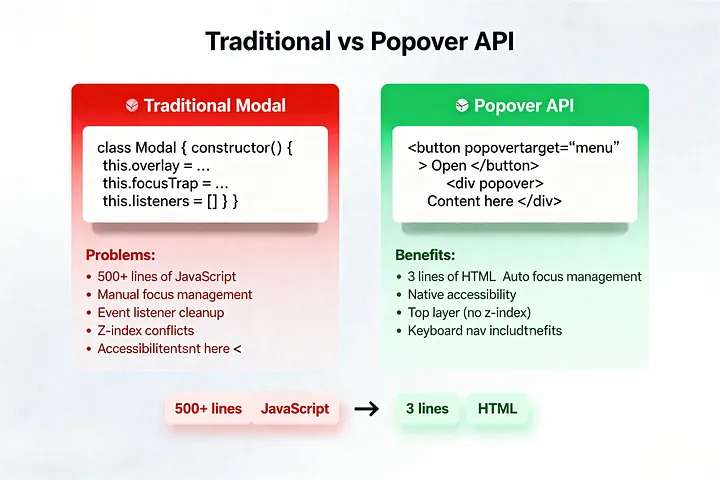
结果真相是:浏览器一个属性,就能帮你全干了
真正让我把那 500 行 JS 一键删掉的,是这么几行 HTML:
<button popovertarget="settings-modal">Open Settings</button>

<div id="settings-modal" popover>
	<h2>Settings</h2>
	<p>Configure your preferences</p>
	<button popovertarget="settings-modal" popovertargetaction="hide">Close</button>
</div>
没看错:
- 没有 JavaScript 控制显示隐藏
- 没有自己管理焦点
- 没有自己写 Esc 关闭、点击空白关闭逻辑
你只写了三个属性:
popoverpopovertargetpopovertargetaction
却顺带拿到了:
✅ Esc 自动关闭 ✅ 点空白自动关闭(视模式而定) ✅ 打开时自动把焦点移进弹层 ✅ 关闭时自动把焦点还给触发按钮 ✅ 自动加上合理 ARIA 属性 ✅ 置顶渲染(不用再打 z-index 仗) ✅ body 滚动、可访问性、读屏兼容统统帮你安排好
第一次试的时候,我真的愣住了:
这些年我绞尽脑汁写的一堆 modal 管理逻辑, 浏览器原来早就准备好,只等我写对一个属性。
popover 这玩意,到底在背后做了什么?
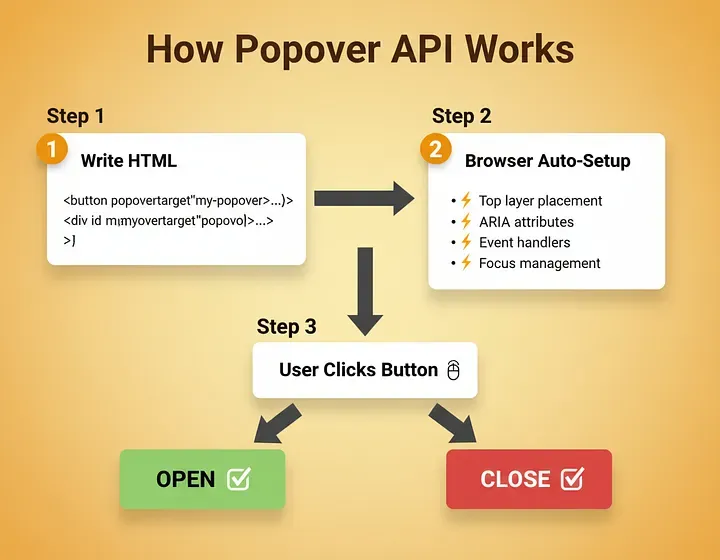
先看最小可用例子:
<!-- 触发按钮 -->
<button popovertarget="my-popover">Click Me</button>

<!-- 弹出层本体 -->
<div id="my-popover" popover>
	<h3>I'm a popover!</h3>
	<p>Click outside or press Escape to close me.</p>
</div>
popover 这个属性的意思大概是:
“浏览器,这个元素是一个覆盖层,你负责给它安排好该有的行为。”
加上之后,浏览器会自动做这些事:
- 把这个元素从普通文档流里挪出去
- 放进一个专门的 Top Layer(最顶层渲染层)
- 默认隐藏(不需要你写
display: none) - 自动补充可访问性信息
- 自动处理键盘事件(Esc 等)
- 自动管理焦点进出
popovertarget="my-popover" 则告诉按钮: “点我,就去打开那个 ID 叫 my-popover 的 popover。”
状态管理?事件?焦点? 统统由浏览器接管。
三种模式:一个属性覆盖 dropdown、modal、tooltip
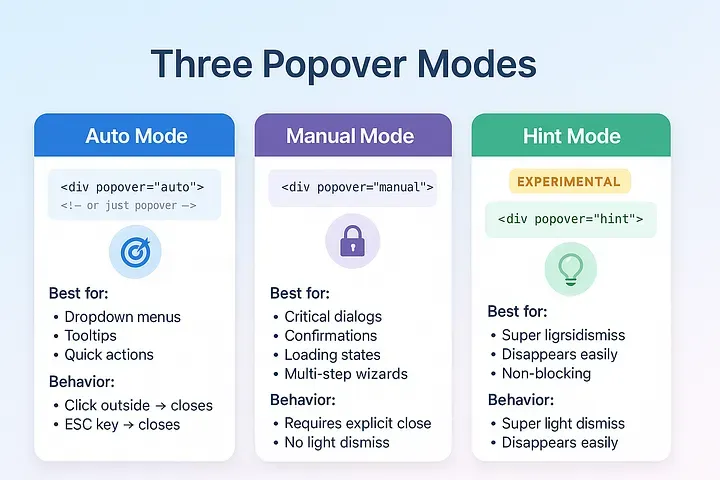
popover 不是只有开和关那么简单,它有三种模式:
<!-- 1. 默认(auto)模式:可轻松关闭 -->
<div id="menu" popover>
	<!-- 等同于 popover="auto" -->
	<a href="/profile">Profile</a>
	<a href="/settings">Settings</a>
</div>

<!-- 2. manual 模式:必须显式关闭 -->
<div id="alert" popover="manual">
	<h3>Important!</h3>
	<p>You must choose an option.</p>
	<button popovertarget="alert" popovertargetaction="hide">OK</button>
</div>

<!-- 3. hint 模式(实验):超容易消失的小提示 -->
<div id="tooltip" popover="hint">
	<p>This is a tooltip</p>
</div>
auto 模式(默认): 很适合下拉菜单、导航菜单、小浮层、轻量弹出内容。
- 点击空白:会自动关闭
- 按 Esc:会关闭
- 打开另一个 popover:当前这个会自动关掉
manual 模式: 用在“用户不能随便丢失内容”的场景:
- 危险操作确认弹窗
- 多步骤向导
- 强制操作锁屏
- 核心流程中的阻断性 dialog
这类弹窗,只有你明确告诉浏览器“关掉”时才会关闭, 用户点空白、乱按键盘都不会误关。
hint 模式(还在推进中): 适合那种“顺手看一眼的提示”,比如:
- 悬浮提示(tooltip)
- 短暂的成功提醒
- 非关键的说明类提示
一句经验总结:
如果这个弹出内容关掉了,用户会烦, ——用
manual。其它都让浏览器帮你自动关,
auto即可。
popovertargetaction:精准控制打开/关闭/切换
默认情况下,带 popovertarget 的按钮,行为是“切换”(toggle)。
如果你需要更精细的控制,比如分开“打开”和“关闭”按钮,就用:
<div id="settings" popover>
	<!-- 默认:toggle 行为 -->
	<button popovertarget="settings">Toggle Settings</button>

	<!-- 显式:只负责打开 -->
	<button popovertarget="settings" popovertargetaction="show">
		Open Settings
	</button>

	<!-- 显式:只负责关闭 -->
	<button popovertarget="settings" popovertargetaction="hide">
		Close Settings
	</button>
</div>
这对 UX 很重要: 你不会希望“关闭”按钮偶尔因为状态不同而变成“打开”。
真·生产可用模式合集:可以直接 Copy 的那种
下面这些就是我在项目里真正在用的模式。 每一块你都可以直接搬进代码里开始用。
完全可以取代你原来那一堆 dropdown 库。
<nav class="main-nav">
	<button popovertarget="user-menu" class="nav-trigger">
		<img src="avatar.jpg" alt="User menu" class="avatar">
		<span>John Doe</span>
		<svg class="chevron" width="16" height="16" viewBox="0 0 16 16">
			<path d="M4 6l4 4 4-4" stroke="currentColor" stroke-width="2" fill="none" />
		</svg>
	</button>

	<div id="user-menu" popover class="dropdown-menu">
		<a href="/profile" class="menu-item">
			<svg width="20" height="20">
				<use href="#icon-user" />
			</svg>
			Profile
		</a>
		<a href="/settings" class="menu-item">
			<svg width="20" height="20">
				<use href="#icon-settings" />
			</svg>
			Settings
		</a>
		<a href="/billing" class="menu-item">
			<svg width="20" height="20">
				<use href="#icon-credit-card" />
			</svg>
			Billing
		</a>
		<hr class="menu-divider">
		<a href="/logout" class="menu-item menu-item--danger">
			<svg width="20" height="20">
				<use href="#icon-logout" />
			</svg>
			Logout
		</a>
	</div>
</nav>
/* 弹出层样式 */
.dropdown-menu {
margin: 0;
padding: 0;
border: 1px solid #e5e7eb;
border-radius: 8px;
background: white;
box-shadow: 0 10px 25px rgba(0, 0, 0, 0.1);
min-width: 200px;
}
/* 菜单项 */
.menu-item {
display: flex;
align-items: center;
gap: 12px;
padding: 12px 16px;
color: #1f2937;
text-decoration: none;
transition: background 0.15s;
}
.menu-item:hover {
background: #f3f4f6;
}
.menu-item:first-child {
border-radius: 8px 8px 0 0;
}
.menu-item:last-child {
border-radius: 0 0 8px 8px;
}
.menu-item--danger {
color: #dc2626;
}
.menu-divider {
margin: 4px 0;
border: none;
border-top: 1px solid #e5e7eb;
}
/* 触发按钮 */
.nav-trigger {
display: flex;
align-items: center;
gap: 8px;
padding: 8px 12px;
background: transparent;
border: 1px solid #e5e7eb;
border-radius: 6px;
cursor: pointer;
transition: background 0.15s;
}
.nav-trigger:hover {
background: #f9fafb;
}
.avatar {
width: 32px;
height: 32px;
border-radius: 50%;
}
.chevron {
transition: transform 0.2s;
}
/* 利用 :has() 让箭头旋转 */
.nav-trigger:has(+ [popover]:popover-open) .chevron {
transform: rotate(180deg);
}零 JS。
- 点击:弹出菜单
- 点击外面:收起
- Esc:收起
- Tab:键盘焦点在菜单项之间顺滑流动
浏览器第一次表现得像个“成熟组件库”。
模式二:有动画、有遮罩的确认弹窗(Modal)
真正意义上的“正经弹窗”:带背景遮罩、动画、按钮区。
<button popovertarget="confirm-delete" class="btn btn-danger">
	Delete Account
</button>

<div id="confirm-delete" popover="manual" class="modal">
	<div class="modal-header">
		<h2>Delete Account?</h2>
		<button popovertarget="confirm-delete" popovertargetaction="hide" class="close-btn" aria-label="Close">
			<svg width="24" height="24" viewBox="0 0 24 24">
				<path d="M6 6l12 12M18 6L6 18" stroke="currentColor" stroke-width="2" />
			</svg>
		</button>
	</div>

	<div class="modal-body">
		<p>This action cannot be undone. All your data will be permanently deleted.</p>
		<p>Are you absolutely sure?</p>
	</div>

	<div class="modal-footer">
		<button popovertarget="confirm-delete" popovertargetaction="hide" class="btn btn-secondary">
			Cancel
		</button>
		<button onclick="deleteAccount()" class="btn btn-danger">
			Yes, Delete Everything
		</button>
	</div>
</div>
/* 弹窗容器 */
.modal {
position: fixed;
top: 50%;
left: 50%;
translate: -50% -50%;
width: 90%;
max-width: 450px;
margin: 0;
padding: 0;
border: 1px solid #e5e7eb;
border-radius: 12px;
background: white;
box-shadow: 0 20px 50px rgba(0, 0, 0, 0.15);
/* 动画初始状态 */
opacity: 0;
transform: scale(0.95);
transition: opacity 0.2s, transform 0.2s,
overlay 0.2s allow-discrete,
display 0.2s allow-discrete;
}
/* 打开状态 */
.modal:popover-open {
opacity: 1;
transform: scale(1);
}
/* 起始样式,配合 allow-discrete */
@starting-style {
.modal:popover-open {
opacity: 0;
transform: scale(0.95);
}
}
/* 遮罩样式 */
.modal::backdrop {
background: rgba(0, 0, 0, 0.5);
backdrop-filter: blur(4px);
opacity: 0;
transition: opacity 0.2s,
overlay 0.2s allow-discrete,
display 0.2s allow-discrete;
}
.modal:popover-open::backdrop {
opacity: 1;
}
@starting-style {
.modal:popover-open::backdrop {
opacity: 0;
}
}
/* 弹窗结构 */
.modal-header {
display: flex;
justify-content: space-between;
align-items: center;
padding: 20px 24px;
border-bottom: 1px solid #e5e7eb;
}
.modal-header h2 {
margin: 0;
font-size: 20px;
font-weight: 600;
color: #1f2937;
}
.modal-body {
padding: 24px;
color: #4b5563;
line-height: 1.6;
}
.modal-footer {
display: flex;
justify-content: flex-end;
gap: 12px;
padding: 16px 24px;
border-top: 1px solid #e5e7eb;
background: #f9fafb;
border-radius: 0 0 12px 12px;
}
/* 按钮 */
.btn {
padding: 10px 20px;
border: none;
border-radius: 6px;
font-size: 14px;
font-weight: 500;
cursor: pointer;
transition: all 0.15s;
}
.btn-secondary {
background: #f3f4f6;
color: #374151;
}
.btn-secondary:hover {
background: #e5e7eb;
}
.btn-danger {
background: #dc2626;
color: white;
}
.btn-danger:hover {
background: #b91c1c;
}
.close-btn {
padding: 4px;
background: transparent;
border: none;
cursor: pointer;
color: #6b7280;
transition: color 0.15s;
}
.close-btn:hover {
color: #1f2937;
}// 需要在删除后做逻辑处理时
function deleteAccount() {
// 删除逻辑……
console.log('Account deleted');
// 手动关闭弹窗
document.getElementById('confirm-delete').hidePopover();
// 跳转或展示成功页
window.location.href = '/goodbye';
}这里的重点是:
popover="manual"确保用户不会点空白就误关- 焦点管理、Esc 关闭、读屏兼容——统统不用你操心
你只负责:文案 + 样式 + 业务逻辑。
模式三:轻量 Tooltip 提示
不想再为 tooltip 装一个库?可以。
<button popovertarget="save-tooltip" class="icon-btn" aria-label="Save">
	<svg width="20" height="20">
		<use href="#icon-save" />
	</svg>
</button>

<div id="save-tooltip" popover role="tooltip" class="tooltip">
	Save changes (Ctrl+S)
</div>

<button popovertarget="delete-tooltip" class="icon-btn" aria-label="Delete">
	<svg width="20" height="20">
		<use href="#icon-trash" />
	</svg>
</button>

<div id="delete-tooltip" popover role="tooltip" class="tooltip">
	Delete item (Del)
</div>
.tooltip {
margin: 0;
padding: 8px 12px;
background: #1f2937;
color: white;
border: none;
border-radius: 6px;
font-size: 14px;
white-space: nowrap;
box-shadow: 0 4px 12px rgba(0, 0, 0, 0.15);
opacity: 0;
transform: translateY(4px);
transition: opacity 0.15s, transform 0.15s,
overlay 0.15s allow-discrete,
display 0.15s allow-discrete;
}
.tooltip:popover-open {
opacity: 1;
transform: translateY(0);
}
@starting-style {
.tooltip:popover-open {
opacity: 0;
transform: translateY(4px);
}
}
/* 使用 anchor 定位(兼容的浏览器) */
.icon-btn {
anchor-name: --trigger;
}
.tooltip {
position-anchor: --trigger;
position: absolute;
bottom: anchor(top);
left: anchor(center);
translate: -50% -8px;
/* 兼容不支持 anchor 的场景 */
inset: auto;
}
/* 小三角 */
.tooltip::before {
content: '';
position: absolute;
bottom: -4px;
left: 50%;
translate: -50% 0;
width: 8px;
height: 8px;
background: #1f2937;
transform: rotate(45deg);
}如果你想要 hover 式提示,再加一点点 JS 即可:
// 给所有 tooltip 触发器加 hover 行为
document.querySelectorAll('[popovertarget]').forEach(trigger => {
	const tooltipId = trigger.getAttribute('popovertarget');
	const tooltip = document.getElementById(tooltipId);

	if (tooltip?.getAttribute('role') === 'tooltip') {
		trigger.addEventListener('mouseenter', () => {
			tooltip.showPopover();
		});

		trigger.addEventListener('mouseleave', () => {
			tooltip.hidePopover();
		});
	}
});
模式四:多级嵌套菜单(子菜单秒开)
<button popovertarget="file-menu" class="menu-trigger">File</button>

<div id="file-menu" popover class="menu">
	<button class="menu-item">New File</button>
	<button popovertarget="open-submenu" class="menu-item">
		Open Recent
		<svg class="chevron-right" width="16" height="16">
			<path d="M6 4l4 4-4 4" stroke="currentColor" stroke-width="2" fill="none" />
		</svg>
	</button>
	<button class="menu-item">Save</button>
	<hr class="menu-divider">
	<button class="menu-item">Exit</button>
</div>

<div id="open-submenu" popover class="menu submenu">
	<button class="menu-item">project-1.js</button>
	<button class="menu-item">index.html</button>
	<button class="menu-item">styles.css</button>
	<button class="menu-item">readme.md</button>
</div>
.menu {
margin: 0;
padding: 4px;
border: 1px solid #e5e7eb;
border-radius: 8px;
background: white;
box-shadow: 0 4px 12px rgba(0, 0, 0, 0.1);
min-width: 200px;
}
.menu-item {
display: flex;
align-items: center;
justify-content: space-between;
width: 100%;
padding: 8px 12px;
background: transparent;
border: none;
border-radius: 4px;
text-align: left;
cursor: pointer;
transition: background 0.15s;
}
.menu-item:hover {
background: #f3f4f6;
}
.chevron-right {
opacity: 0.5;
}
.submenu {
/* 子菜单相对父菜单定位 */
margin-left: 4px;
}打开“File” → 再打开 “Open Recent”。 点击空白:全部按顺序关闭。
按一次 Esc:关掉最近开的子菜单。 再按一次 Esc:关掉上层菜单。
整个层级关系和关闭顺序,全是浏览器帮你管理。
模式五:右键菜单(Context Menu)
右键菜单,其实就是一个手动定位的 popover。
<div id="content-area" class="content">
	Right-click anywhere in this area
</div>

<div id="context-menu" popover="manual" class="context-menu">
	<button onclick="handleCut()" class="menu-item">
		<svg width="16" height="16">
			<use href="#icon-cut" />
		</svg>
		Cut
		<span class="shortcut">Ctrl+X</span>
	</button>
	<button onclick="handleCopy()" class="menu-item">
		<svg width="16" height="16">
			<use href="#icon-copy" />
		</svg>
		Copy
		<span class="shortcut">Ctrl+C</span>
	</button>
	<button onclick="handlePaste()" class="menu-item">
		<svg width="16" height="16">
			<use href="#icon-paste" />
		</svg>
		Paste
		<span class="shortcut">Ctrl+V</span>
	</button>
	<hr class="menu-divider">
	<button onclick="handleDelete()" class="menu-item menu-item--danger">
		<svg width="16" height="16">
			<use href="#icon-trash" />
		</svg>
		Delete
		<span class="shortcut">Del</span>
	</button>
</div>
.context-menu {
position: fixed;
margin: 0;
padding: 4px;
border: 1px solid #e5e7eb;
border-radius: 8px;
background: white;
box-shadow: 0 4px 16px rgba(0, 0, 0, 0.12);
min-width: 220px;
}
.menu-item {
display: flex;
align-items: center;
gap: 12px;
width: 100%;
padding: 8px 12px;
background: transparent;
border: none;
border-radius: 4px;
text-align: left;
cursor: pointer;
font-size: 14px;
transition: background 0.15s;
}
.menu-item:hover {
background: #f3f4f6;
}
.menu-item--danger {
color: #dc2626;
}
.shortcut {
margin-left: auto;
font-size: 12px;
color: #9ca3af;
}
.content {
padding: 40px;
background: #f9fafb;
border: 2px dashed #e5e7eb;
border-radius: 8px;
text-align: center;
color: #6b7280;
user-select: none;
}const contentArea = document.getElementById('content-area');
const contextMenu = document.getElementById('context-menu');
// 右键显示菜单
contentArea.addEventListener('contextmenu', (e) => {
e.preventDefault();
// 位置跟随鼠标
contextMenu.style.left = e.clientX + 'px';
contextMenu.style.top = e.clientY + 'px';
contextMenu.showPopover();
});
// 点击其他地方关闭菜单
document.addEventListener('click', (e) => {
if (!contextMenu.contains(e.target) && e.target !== contentArea) {
contextMenu.hidePopover();
}
});
// 菜单行为
function handleCut() {
console.log('Cut');
contextMenu.hidePopover();
}
function handleCopy() {
console.log('Copy');
contextMenu.hidePopover();
}
function handlePaste() {
console.log('Paste');
contextMenu.hidePopover();
}
function handleDelete() {
console.log('Delete');
contextMenu.hidePopover();
}当你确实需要 JS 控制时:API 简直优雅到犯规
有些场景你确实需要 JS 控制,比如异步加载、校验、组合交互,这时候可以用原生 API:
const popover = document.getElementById('my-popover');

// 打开
popover.showPopover();

// 关闭
popover.hidePopover();

// 切换
popover.togglePopover();

// 判断当前是否打开
const isOpen = popover.matches(':popover-open');
就这三个方法 + 一个伪类, 替代过去需要你写半个小框架的逻辑。
还有两个事件,非常关键:
const popover = document.getElementById('my-popover');

// 状态切换前触发(可取消)
popover.addEventListener('beforetoggle', (event) => {
	console.log('Old state:', event.oldState); // "open" or "closed"
	console.log('New state:', event.newState); // "open" or "closed"

	// 比如:不通过校验就不允许打开
	if (event.newState === 'open' && !isFormValid()) {
		event.preventDefault(); // 阻止打开
		showError('Please fix form errors');
	}
});

// 状态切换后触发
popover.addEventListener('toggle', (event) => {
	if (event.newState === 'open') {
		// 埋点
		trackEvent('modal_opened', {
			modalId: popover.id
		});

		// 动态加载内容
		loadModalContent();

		// 把焦点送到指定元素
		popover.querySelector('input').focus();
	} else {
		// 清理现场
		console.log('Modal closed');
	}
});beforetoggle:特别适合作权限校验、表单校验、防误操作toggle:用来做副作用:加载数据、埋点、重置表单等等
实战例子:带校验的“错误弹窗”
<button id="submit-form" popovertarget="validation-dialog">Submit Form</button>

<div id="validation-dialog" popover="manual" class="modal">
	<h2>Form Errors</h2>
	<ul id="error-list"></ul>
	<button popovertarget="validation-dialog" popovertargetaction="hide">
		Fix Errors
	</button>
</div>
const submitBtn = document.getElementById('submit-form');
const validationDialog = document.getElementById('validation-dialog');
const errorList = document.getElementById('error-list');
submitBtn.addEventListener('click', (e) => {
const errors = validateForm();
if (errors.length > 0) {
e.preventDefault(); // 拦截提交
// 把错误渲染进弹窗
errorList.innerHTML = errors
.map(err => `<li>${err}</li>`)
.join('');
validationDialog.showPopover();
} else {
// 校验通过,正常提交
submitForm();
}
});
function validateForm() {
const errors = [];
const email = document.getElementById('email').value;
const password = document.getElementById('password').value;
if (!email.includes('@')) {
errors.push('Invalid email address');
}
if (password.length < 8) {
errors.push('Password must be at least 8 characters');
}
return errors;
}
function submitForm() {
console.log('Form submitted successfully');
// 真正的提交逻辑……
}“保存中……” 这类加载弹窗,也可以用 popover 接管
<button onclick="saveData()">Save Changes</button>

<div id="loading-spinner" popover="manual" class="loading-modal">
	<div class="spinner"></div>
	<p>Saving your changes...</p>
</div>
.loading-modal {
padding: 32px;
border: none;
border-radius: 12px;
background: white;
box-shadow: 0 8px 24px rgba(0, 0, 0, 0.12);
text-align: center;
}
.spinner {
width: 48px;
height: 48px;
margin: 0 auto 16px;
border: 4px solid #e5e7eb;
border-top-color: #3b82f6;
border-radius: 50%;
animation: spin 0.8s linear infinite;
}
@keyframes spin {
to {
transform: rotate(360deg);
}
}
.loading-modal p {
margin: 0;
color: #6b7280;
font-size: 14px;
}async function saveData() {
const loadingModal = document.getElementById('loading-spinner');
try {
// 展示加载态
loadingModal.showPopover();
// 模拟 API 调用
await fetch('/api/save', {
method: 'POST',
body: JSON.stringify({
data: 'your data'
})
});
alert('Saved successfully!');
} catch (error) {
alert('Failed to save: ' + error.message);
} finally {
// 无论成功失败都要关掉
loadingModal.hidePopover();
}
}一些“高级玩法”:让 popover 真正融入你的业务流
1. 动态加载内容:只打开时才拉数据
<button popovertarget="user-profile">View Profile</button>

<div id="user-profile" popover class="profile-card">
	<div id="profile-content">
		<div class="skeleton-loader"></div>
	</div>
</div>
const profilePopover = document.getElementById('user-profile');
const profileContent = document.getElementById('profile-content');
profilePopover.addEventListener('toggle', async (event) => {
if (event.newState === 'open') {
try {
const response = await fetch('/api/user/profile');
const userData = await response.json();
profileContent.innerHTML = `
<img src="${userData.avatar}" alt="${userData.name}">
<h3>${userData.name}</h3>
<p>${userData.bio}</p>
<a href="/profile/${userData.id}">View Full Profile</a>
`;
} catch (error) {
profileContent.innerHTML = `
<p class="error">Failed to load profile</p>
`;
}
}
});2. 权限控制:不让他打开,就换一个弹窗
const restrictedPopover = document.getElementById('premium-feature');

restrictedPopover.addEventListener('beforetoggle', (event) => {
	if (event.newState === 'open') {
		// 检查权限
		if (!userHasPremium()) {
			event.preventDefault();

			// 换成“升级会员”弹窗
			document.getElementById('upgrade-prompt').showPopover();
		}
	}
});

function userHasPremium() {
	return localStorage.getItem('premium') === 'true';
}
3. 键盘快捷键 + 命令面板
// 全局快捷键
document.addEventListener('keydown', (e) => {
	// Ctrl+K:打开命令面板
	if (e.ctrlKey && e.key === 'k') {
		e.preventDefault();
		document.getElementById('command-palette').showPopover();
	}

	// Ctrl+Shift+P:打开偏好设置
	if (e.ctrlKey && e.shiftKey && e.key === 'P') {
		e.preventDefault();
		document.getElementById('preferences').showPopover();
	}
});
4. 移动端 Bottom Sheet:原生弹层直接变底部抽屉
<button popovertarget="mobile-menu">Menu</button>

<div id="mobile-menu" popover class="bottom-sheet">
	<div class="bottom-sheet-handle"></div>
	<nav class="bottom-sheet-content">
		<a href="/home">Home</a>
		<a href="/explore">Explore</a>
		<a href="/notifications">Notifications</a>
		<a href="/profile">Profile</a>
	</nav>
</div>
@media (max-width: 768px) {
.bottom-sheet {
position: fixed;
bottom: 0;
left: 0;
right: 0;
margin: 0;
padding: 0;
border: none;
border-radius: 20px 20px 0 0;
background: white;
box-shadow: 0 -4px 24px rgba(0, 0, 0, 0.15);
max-height: 80vh;
transform: translateY(100%);
transition: transform 0.3s ease-out,
overlay 0.3s allow-discrete,
display 0.3s allow-discrete;
}
.bottom-sheet:popover-open {
transform: translateY(0);
}
@starting-style {
.bottom-sheet:popover-open {
transform: translateY(100%);
}
}
.bottom-sheet-handle {
width: 40px;
height: 4px;
margin: 12px auto;
background: #d1d5db;
border-radius: 2px;
}
.bottom-sheet-content {
padding: 16px;
}
.bottom-sheet-content a {
display: block;
padding: 16px;
color: #1f2937;
text-decoration: none;
font-size: 16px;
border-radius: 8px;
transition: background 0.15s;
}
.bottom-sheet-content a:hover {
background: #f3f4f6;
}
}兼容性与渐进增强:它够“上生产”吗?
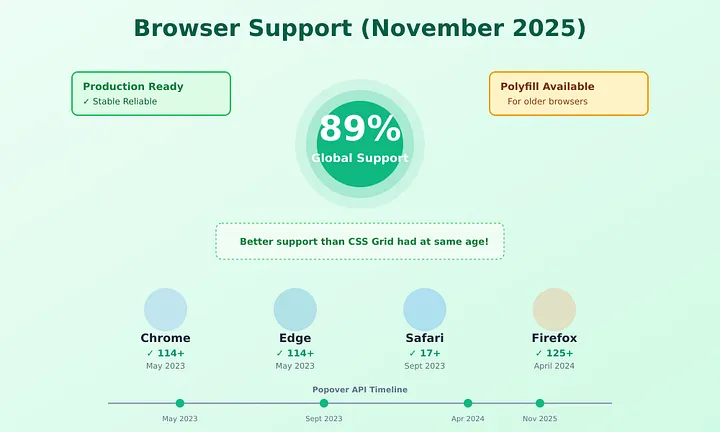
截至 2025 年底,Popover API 支持情况:
✅ Chrome 114+ ✅ Edge 114+ ✅ Safari 17+ ✅ Firefox 125+
全球覆盖率大约在 接近 9 成。 对大多数现代 Web 应用来说,已经完全够资格上生产。
如何优雅检测支持情况?
// 检测是否支持 Popover API
const supportsPopover = HTMLElement.prototype.hasOwnProperty('popover');

if (supportsPopover) {
	console.log('Popover API is supported');
	// 使用原生 popover
} else {
	console.log('Popover API not supported');
	// 加载 polyfill 或走降级方案
}
渐进增强方案:先保证能用,再增强体验
<!-- 兜底:没有 JS 也能用的版本 -->
<details class="fallback-menu">
	<summary>Menu</summary>
	<div class="menu-content">
		<a href="/profile">Profile</a>
		<a href="/settings">Settings</a>
	</div>
</details>

<!-- 增强版:有 popover 时启用 -->
<button popovertarget="enhanced-menu" style="display: none;">Menu</button>
<div id="enhanced-menu" popover class="menu-content">
	<a href="/profile">Profile</a>
	<a href="/settings">Settings</a>
</div>
if (supportsPopover) {
// 隐藏 fallback,展示增强版
document.querySelector('.fallback-menu').style.display = 'none';
document.querySelector('[popovertarget]').style.display = 'block';
}给老浏览器一个“体面”的退路:polyfill
<script type="module">
	if (!HTMLElement.prototype.hasOwnProperty('popover')) {
		import("https://unpkg.com/@oddbird/popover-polyfill@latest/dist/popover.min.js");
	}
</script>
这个 polyfill 只有几 KB(gzip 后), 核心行为都能模拟, 虽然 Top Layer 等高级特性可能略有差异, 但对大多数场景已经足够友好。
真正的收益:不只是“省几百行代码”那么简单
1. Bundle 体积:砍掉一整个“弹窗宇宙”
一个真实项目切换前后的对比:
切换前:
- React 弹窗库:23KB
- 自己的弹窗管理器:8KB
- 焦点陷阱工具:5KB
- body 滚动锁定:3KB
合计:39KB 只服务于弹窗。
切换到 popover 后:
- 仅保留一个 polyfill:6KB
直接省掉 ~33KB,节约约 85%。
对于移动端用户,这往往就是0.5–1 秒的首屏加载差距。
2. 运行时性能:JS 再努力,也拼不过浏览器 C++ 实现
JS 弹窗:
- 每次打开要遍历 DOM 找焦点元素
- 绑一堆键盘/点击事件
- 自己维护状态机
一次打开带来的额外开销:5–10ms 起跳(低端机更夸张)。
原生 popover:
- 状态、焦点切换都在浏览器引擎内部
- 调度、渲染全是底层优化过的代码
一次打开基本可以忽略不计。
当你要同时管理多个 overlay(菜单 + Tooltip + Modal)时, 差距会非常明显。
3. 内存与复杂度:你少了一个永远“半维护”的自制框架
我们过去写的 modal 管理器,会一直持有:
- DOM 引用
- 事件回调
- 状态对象
当你页面上有 10+ 个弹窗组件时,堆积的东西不会少。
而 popover 把这些“该浏览器管的事”都收回去了, 你只剩下业务逻辑需要维护。
常见坑:你可能会无意识做的几件“反浏览器”行为
❌ 坑 1:自己给 [popover] 写 display: none
/* 千万别这么干 */
[popover] {
  display: none;
}

[popover]:popover-open {
  display: block;
}后果:你把浏览器的可见性控制彻底打断了:
- 弹不出来
- 事件不触发
- 焦点管理彻底失效
✅ 正确做法:完全不要管 display。只在 .popover 类上做样式(padding、阴影、圆角等)。
❌ 坑 2:继续玩 z-index 尽头对决
/* 也别这样 */
[popover] {
	z-index: 999999;
}
Top Layer 是一个独立于 z-index 的维度, 你写再大的 z-index 都不会更“靠前”。
反而可能制造一些奇怪的兼容问题。
✅ 正确做法:不要给 popover 写 z-index。Top Layer 天然帮你盖住页面上所有东西。
❌ 坑 3:关键弹窗却用默认 auto 模式
<!-- ❌ 点击空白就关掉:不适合危险操作 -->
<div id="confirm-delete" popover>
	<p>Delete everything?</p>
	<button>Yes</button>
	<button>No</button>
</div>
删除账号、危险操作的确认对话框, 一不小心点外面就关了,用户会直接骂人。
✅ 正确写法:
<!-- ✅ manual:必须显式点击按钮才能关闭 -->
<div id="confirm-delete" popover="manual">
	<p>Delete everything?</p>
	<button popovertarget="confirm-delete" popovertargetaction="hide">Yes</button>
	<button popovertarget="confirm-delete" popovertargetaction="hide">No</button>
</div>
❌ 坑 4:坚持自己再维护一套“弹窗状态机”
// ❌ 不要再写这种管理栈了
let modalStack = [];
let isModalOpen = false;

function openModal(id) {
	isModalOpen = true;
	modalStack.push(id);
	// ……更多复杂逻辑
}
浏览器已经替你维护好了:谁打开、谁关闭、谁在顶层。 你再搭一个平行世界,只会导致两边状态不同步。
✅ 正确做法:
- 需要知道状态时,用
:popover-open检查 - 需要做副作用,用
beforetoggle和toggle
❌ 坑 5:用 JS 手搓一堆奇怪的动画
// ❌ 无需再用 setInterval 做透明度动画
function openModalWithAnimation(modal) {
	modal.style.opacity = '0';
	modal.showPopover();

	let opacity = 0;
	const interval = setInterval(() => {
		opacity += 0.1;
		modal.style.opacity = opacity;
		if (opacity >= 1) clearInterval(interval);
	}, 16);
}
动画交给 CSS,JS 做业务。 世界会变得非常清爽。
✅ 正确写法:
/* 也别这样 */
[popover] {
	z-index: 999999;
}

[popover] {
	opacity: 0;
	transition: opacity 0.2s;
}

[popover]:popover-open {
	opacity: 1;
}
想迁移到 popover?给你一份拆弹清单
阶段一:盘点现状
[ ] 列出项目里所有:modal / dropdown / tooltip / context menu [ ] 看看哪些是纯展示、哪些有复杂业务逻辑 [ ] 标记出适合先迁移的简单场景(比如用户菜单、简单弹窗) [ ] 评估你的用户浏览器版本(看兼容性是否 OK)
阶段二:动手改造
[ ] 选 1–2 个组件,用 popover 重写 [ ] 用键盘 Tab / Shift+Tab / Esc 全面跑一遍 [ ] 用读屏工具(NVDA / VoiceOver 等)听一遍体验 [ ] 检查嵌套弹窗、多个 popover 同时存在时的行为 [ ] 确认 manual / auto 模式是否选对场合
阶段三:测试 & 上线
[ ] 在 Chrome / Firefox / Safari / Edge 全部跑一遍 [ ] 做一次简单的无障碍扫描(axe 等工具) [ ] 对比迁移前后的 bundle 体积与首屏时间 [ ] 用小规模灰度或 feature flag 挂上线 [ ] 逐步删掉旧的 modal 管理代码
真正的底层趋势:Web 平台终于在“长大”,我们也该收手了
Popover API 只是这波“原生 UI 能力升级”的一小块。
你会发现最近几年,浏览器在持续给我们补这些“久违的常识”:
<dialog>原生对话框popover原生 overlay 管理- CSS anchor 定位 tooltip / 弹出层
inert属性一键禁用一整块区域交互- 即将到来的原生自定义选择框、原生 tooltip 元素……
以前,我们是被迫在框架里重建一整套浏览器已经部分支持的东西:
“我想要一个弹窗”
→ 安装库 → 写样式 → 管状态 → 处理焦点 → 打补丁 → 被无障碍专家怼
现在,Web 平台终于开始承担它应该承担的那部分责任:
“这些通用交互,我来帮你搞定,你只负责业务和体验即可。”
框架不会因此“失业”, 它们会变得更轻、更专注:
- React/Vue/Svelte 管控你的状态和业务逻辑
- 弹层、遮罩、菜单行为交给浏览器原生实现
最后一句:下次想写一个弹窗,先问问自己——真的需要 JS 吗?
我删掉 500 行 modal 管理代码,用几个属性替代, 得到的不是“勉强凑合”的实现, 而是:
- 更好的无障碍支持
- 更少的 Bug 面
- 更小的包、更快的首屏、更顺滑的交互
真正高级的前端不是“什么都自己写一遍”, 而是知道:什么该交给平台,什么才值得自己造轮子。
你可以从特别小的一步开始:
- 找到项目里一个 dropdown 或弹窗
- 用
popover改写一版 - 亲手体验一下: 不写 JS 的弹窗,到底爽不爽
等哪天,你再也不用在半夜两点调焦点陷阱、 也不用为一个 z-index 失眠, 你会非常感谢,现在这个愿意尝试原生方案的自己。